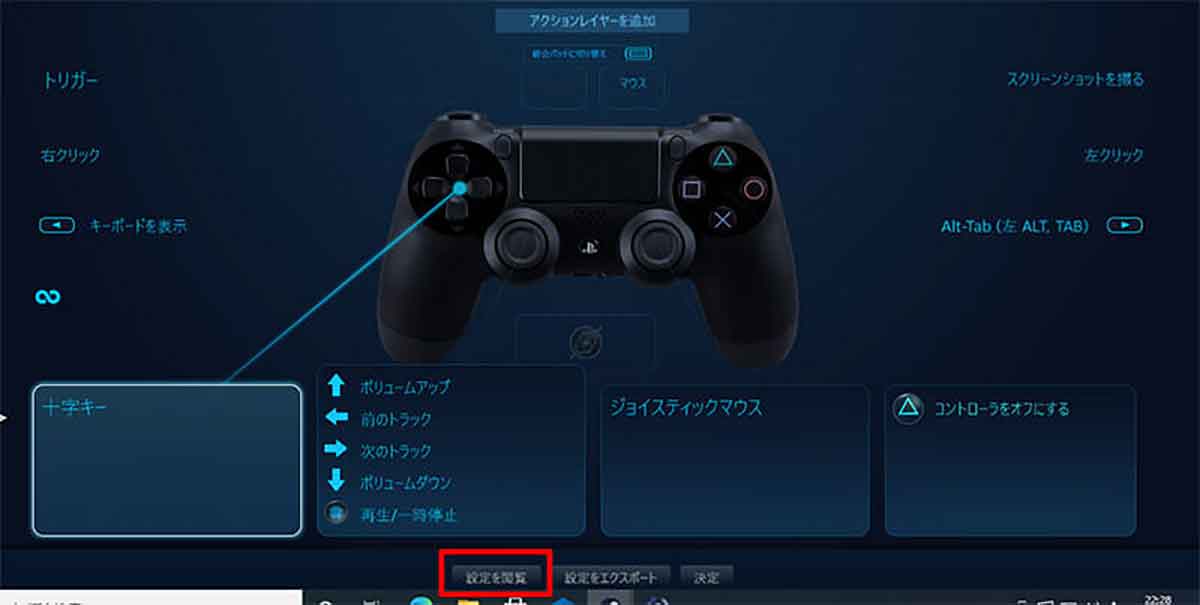
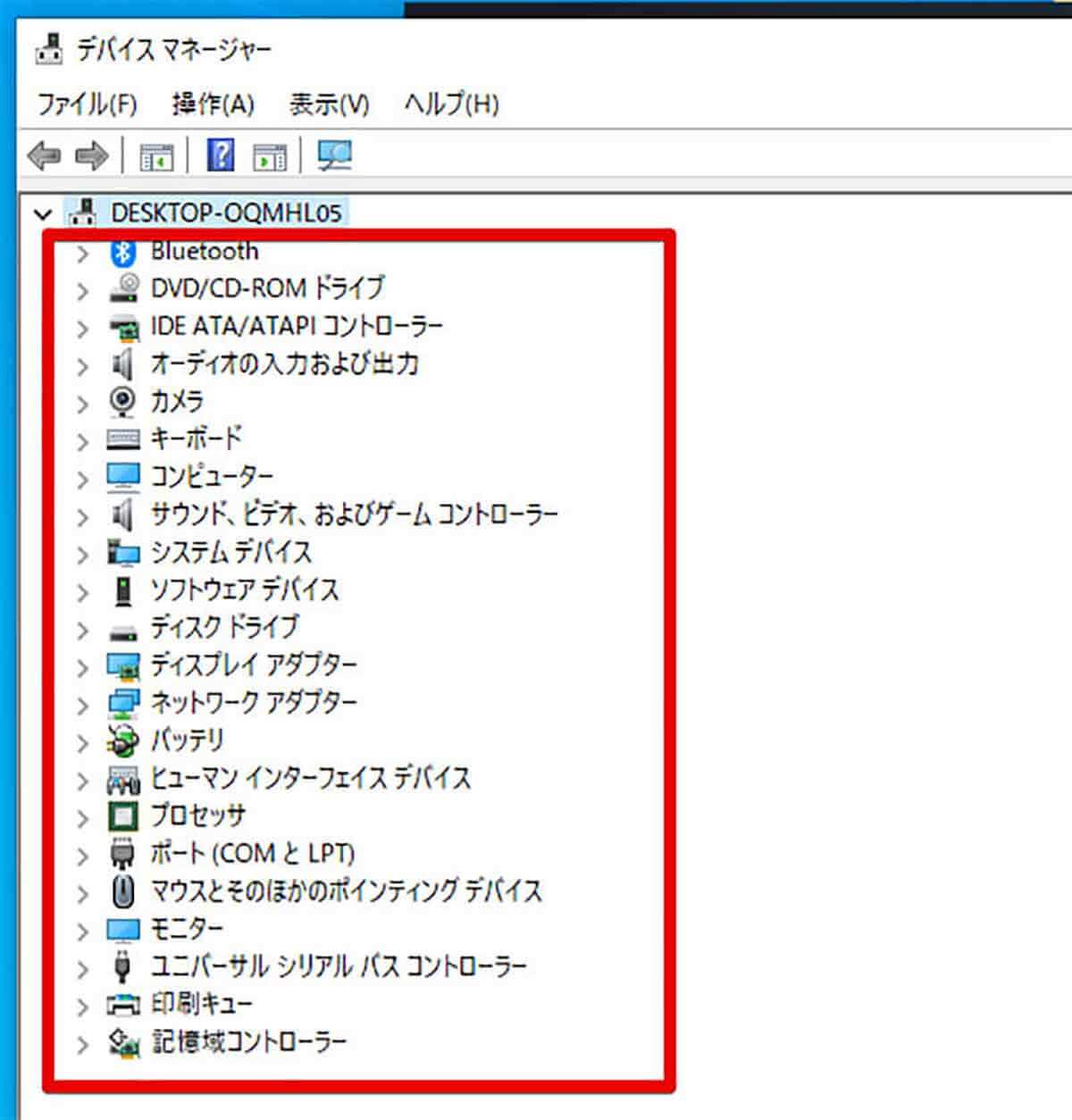
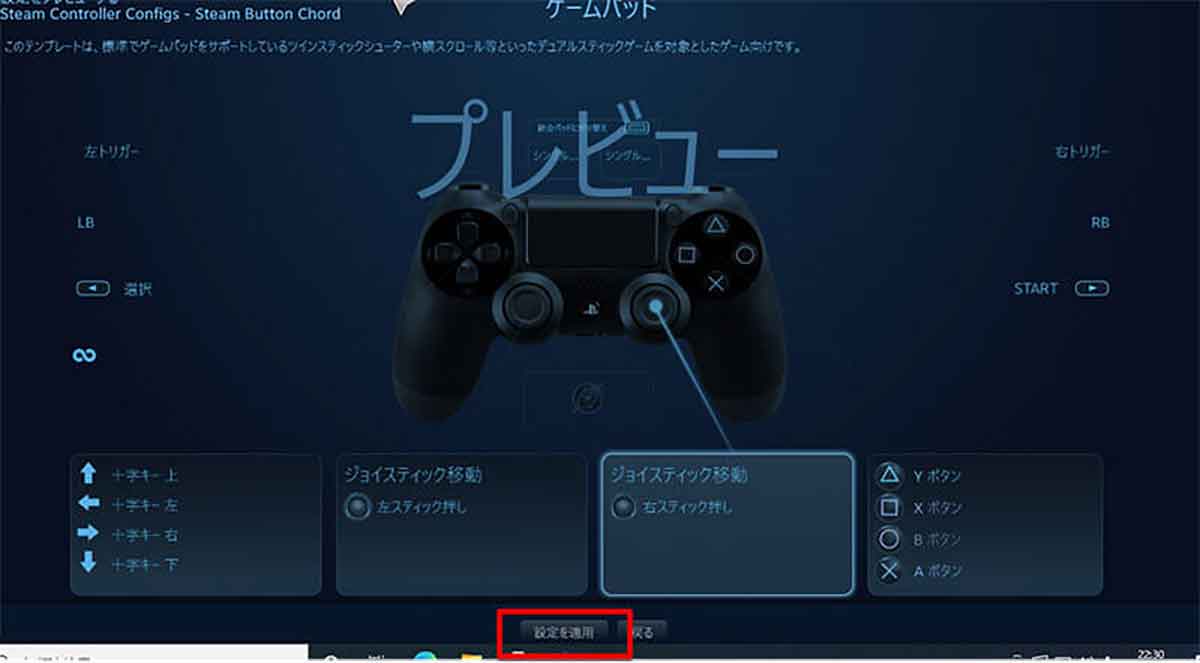
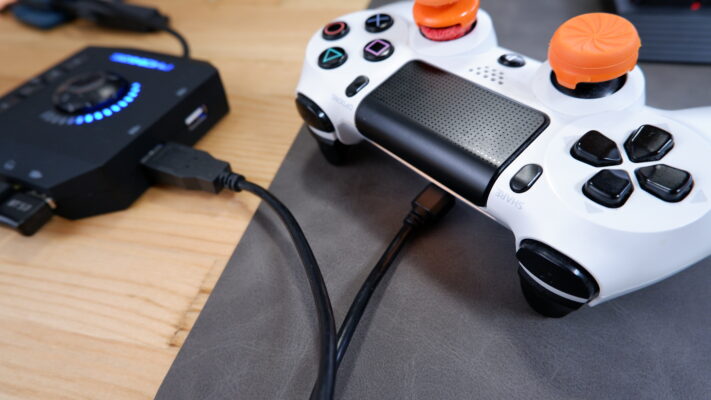
ステップ4 DS4windowsの設定 ps4コントローラーをPCにUSB接続していれば 上の画像のようにコントローラーのIDのようなものが表示されるはずです。 もし表示されていない場合は、一旦PCからコントローラーを抜いて、 PCの再起動を行いましょう。 PCが起動し
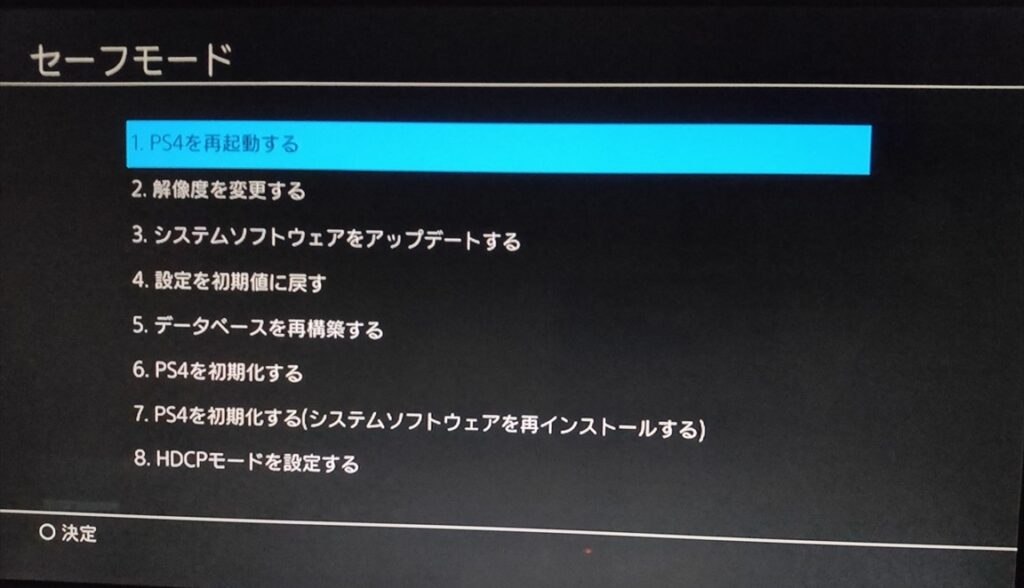
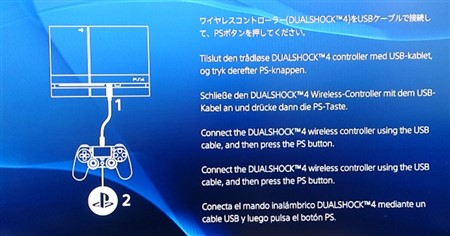
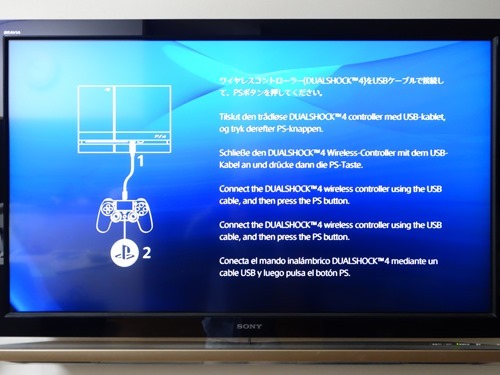
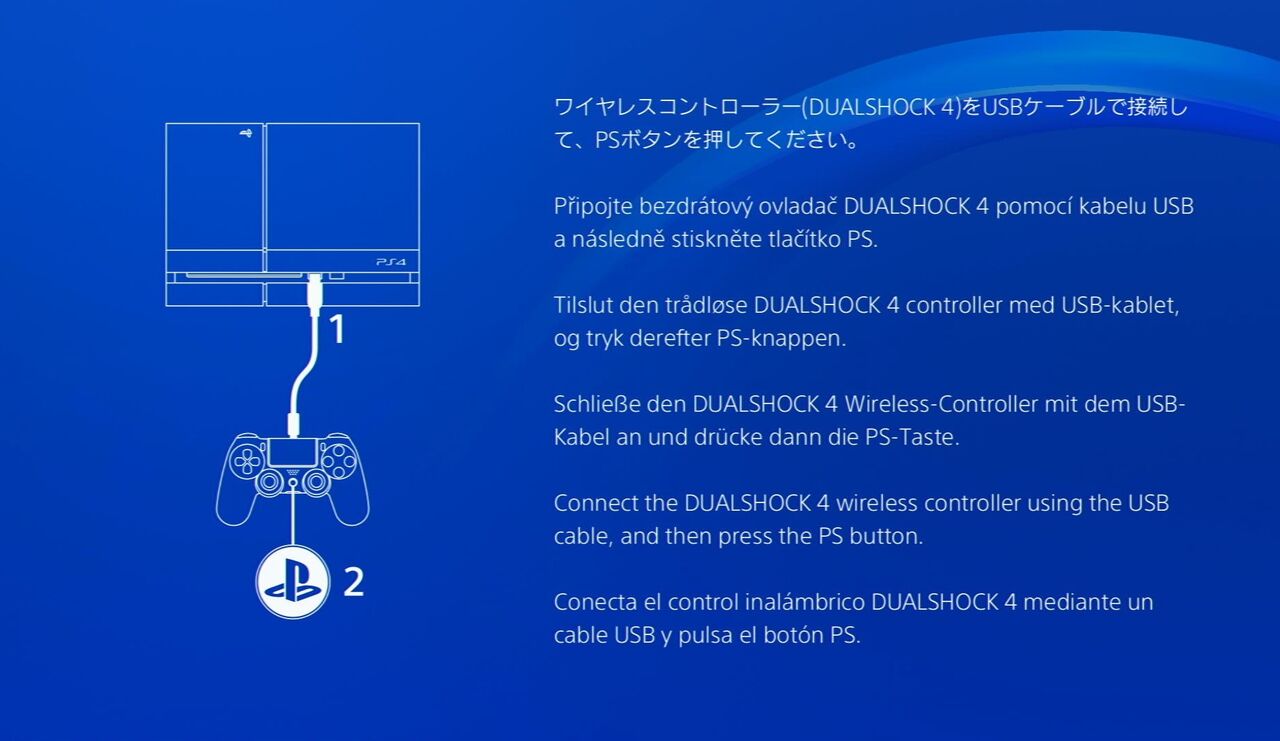
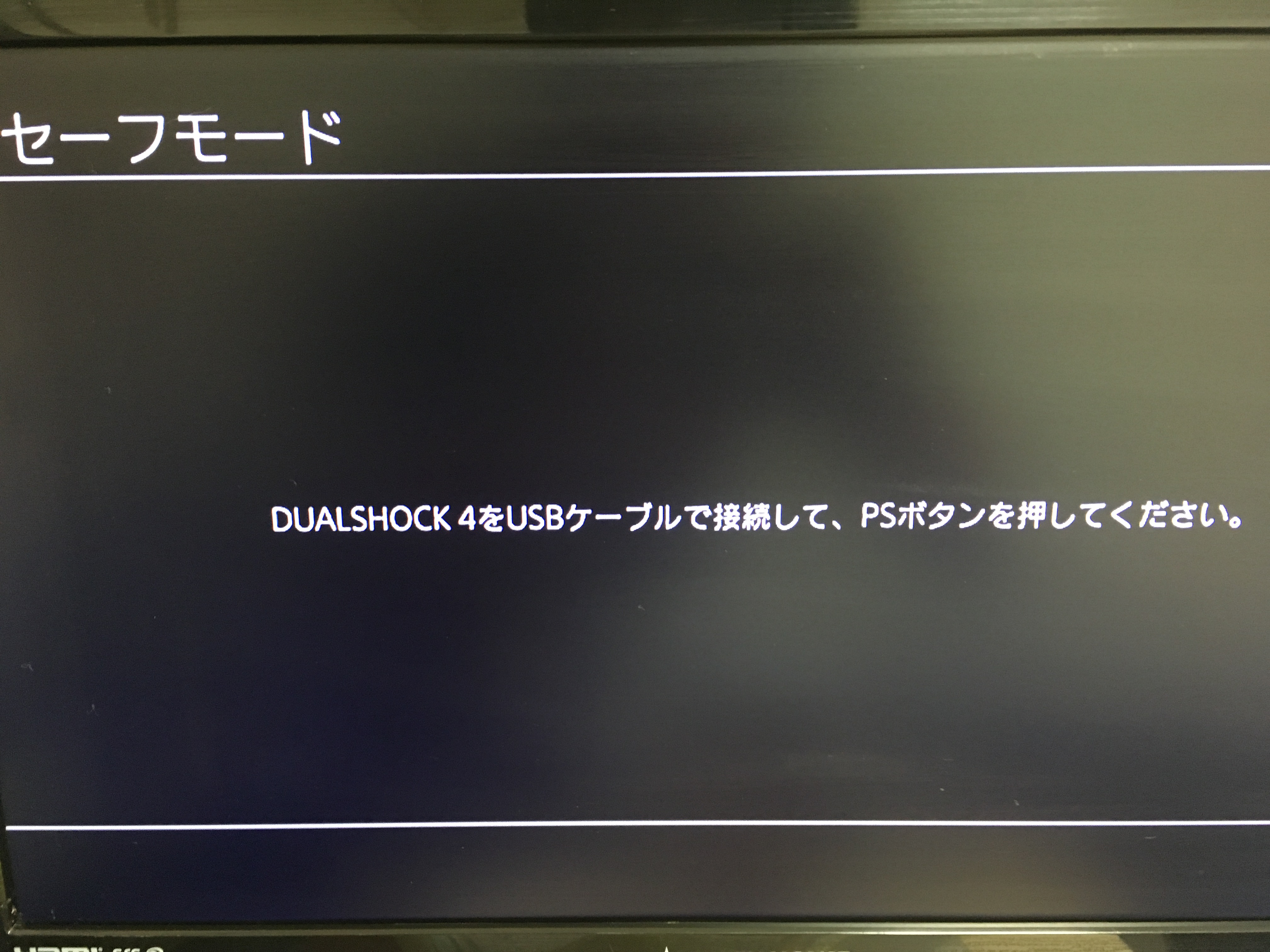
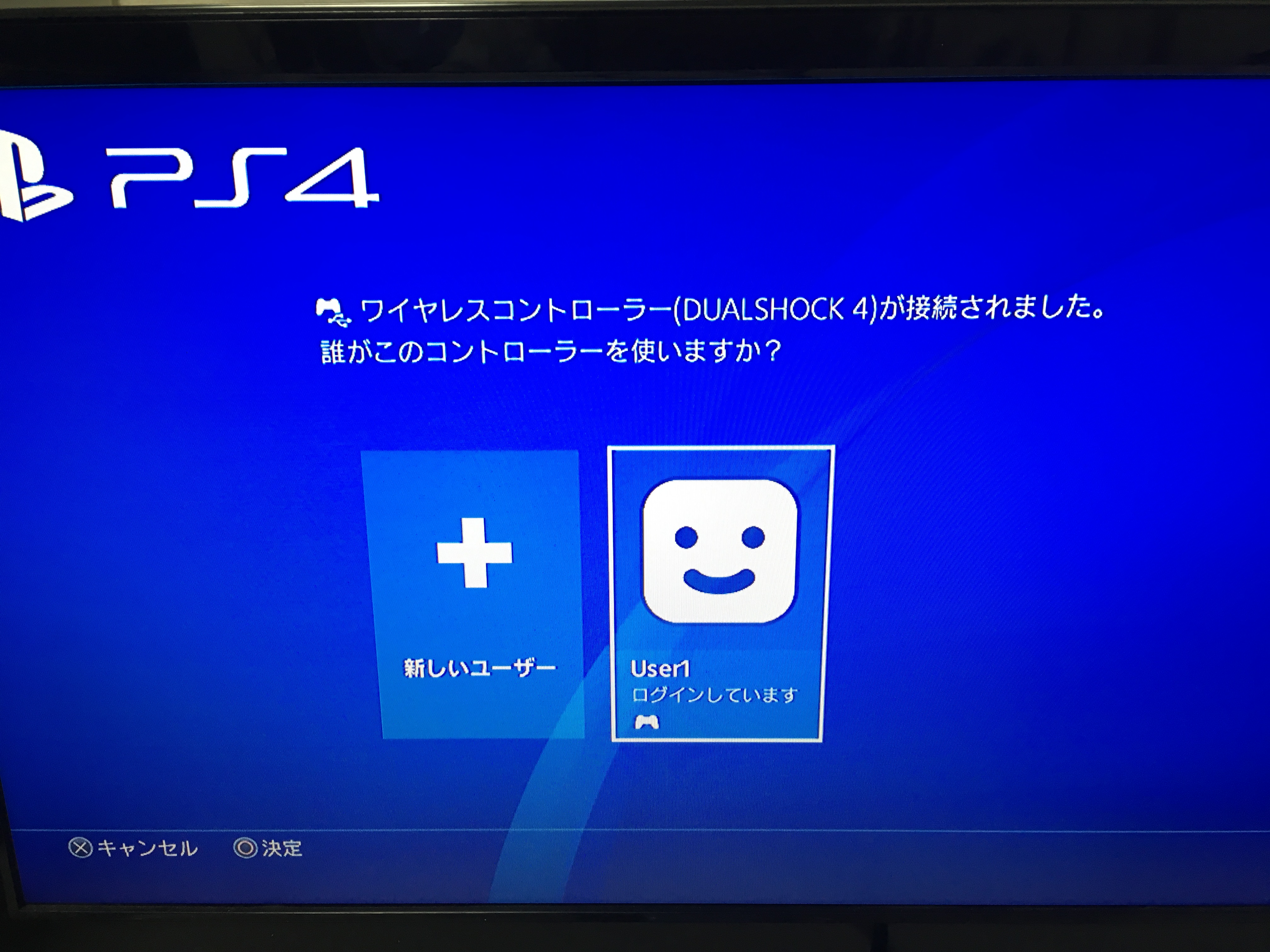
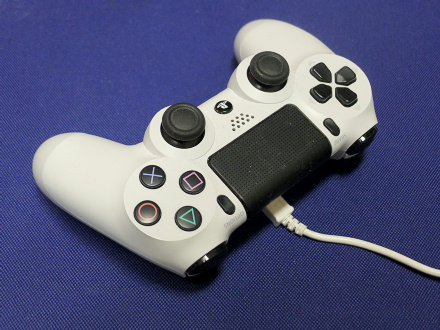
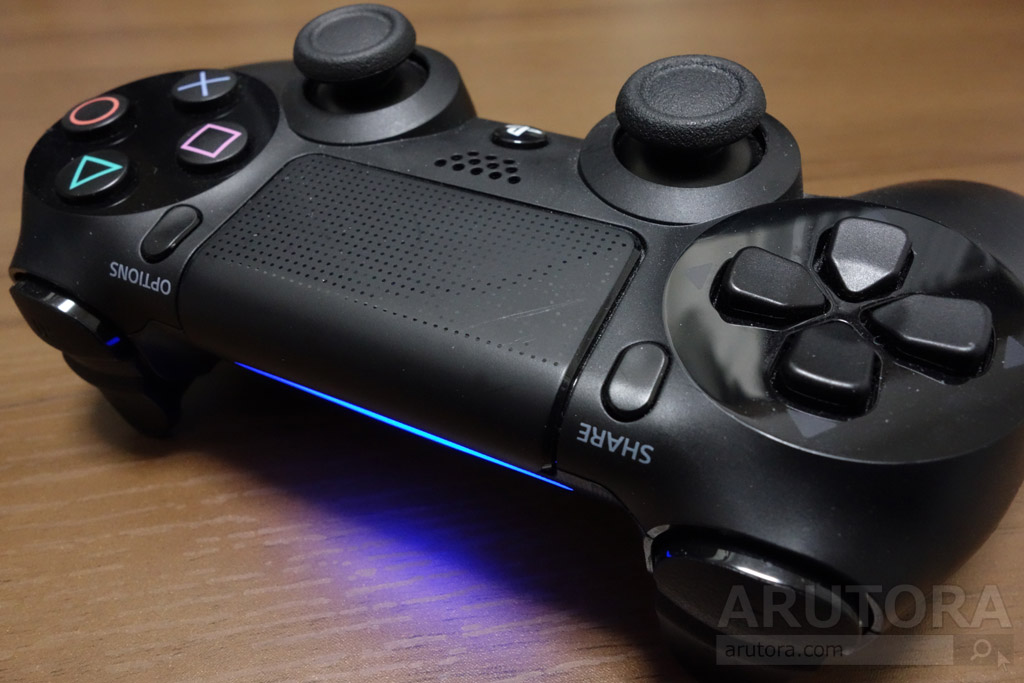
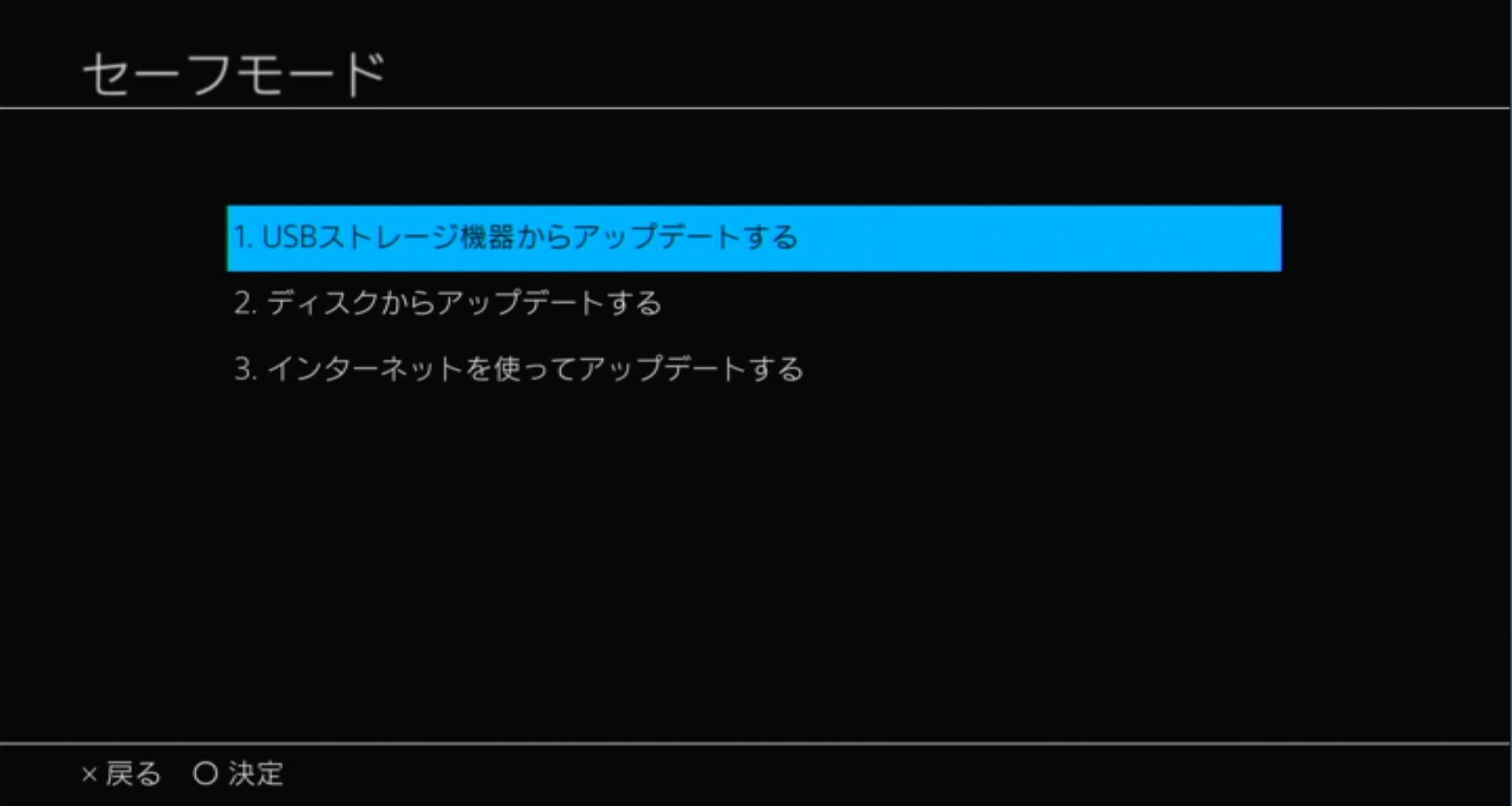
Ps4 初期設定 コントローラー 有線- 1 回答 ps4の初期設定は付属のコントローラーではないと出来ないのですか? 私は自分で買ったLREGOの有線コントローラーで初期設定をやろうとしたらpsボタンがこの画面の時だけ反応しません。 セーフモードは反応するのに 後、初期設定は絶対最初は PlayStation 4のワイヤレスコントローラー "DUALSHOCK 4" は Bluetooth や USBケーブル を使って接続されているため、Windows 10と言ったパソコンでも接続すれば使うことができます。 パソコンの場合、USBケーブルを使用した有線による
Ps4 初期設定 コントローラー 有線のギャラリー
各画像をクリックすると、ダウンロードまたは拡大表示できます
 |  |  |
 |  |  |
 |  |  |
 |  | |
「Ps4 初期設定 コントローラー 有線」の画像ギャラリー、詳細は各画像をクリックしてください。
 |  | |
 |  |  |
 |  |  |
 |  |  |
「Ps4 初期設定 コントローラー 有線」の画像ギャラリー、詳細は各画像をクリックしてください。
 |  |  |
 |  |  |
 |  |  |
 |  |  |
「Ps4 初期設定 コントローラー 有線」の画像ギャラリー、詳細は各画像をクリックしてください。
 |  |  |
 |  | |
 |  | |
 |  |  |
「Ps4 初期設定 コントローラー 有線」の画像ギャラリー、詳細は各画像をクリックしてください。
 |  |  |
 |  |  |
 |  | |
 |  |  |
「Ps4 初期設定 コントローラー 有線」の画像ギャラリー、詳細は各画像をクリックしてください。
 |  |  |
 |  |  |
 |  |  |
 |  | |
「Ps4 初期設定 コントローラー 有線」の画像ギャラリー、詳細は各画像をクリックしてください。
 |  |  |
 |  |  |
 |  |  |
 |  |  |
「Ps4 初期設定 コントローラー 有線」の画像ギャラリー、詳細は各画像をクリックしてください。
 |  |  |
 |  |  |
 |  | |
 |  |  |
「Ps4 初期設定 コントローラー 有線」の画像ギャラリー、詳細は各画像をクリックしてください。
 |  |  |
 |  |  |
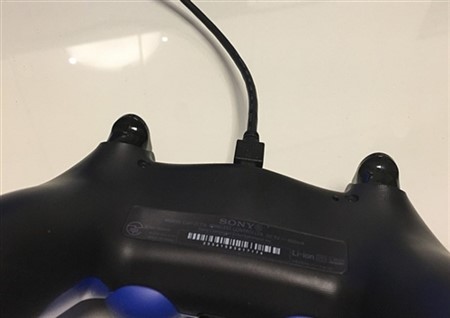
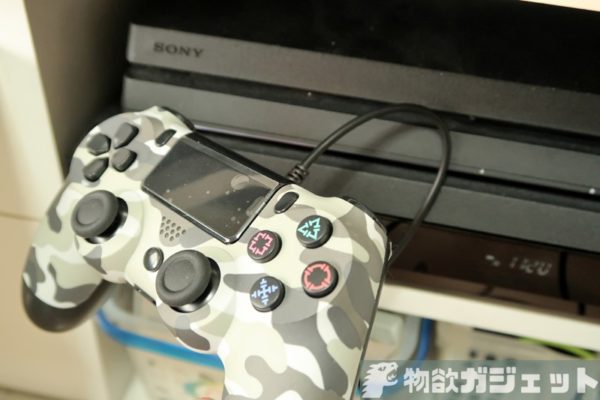
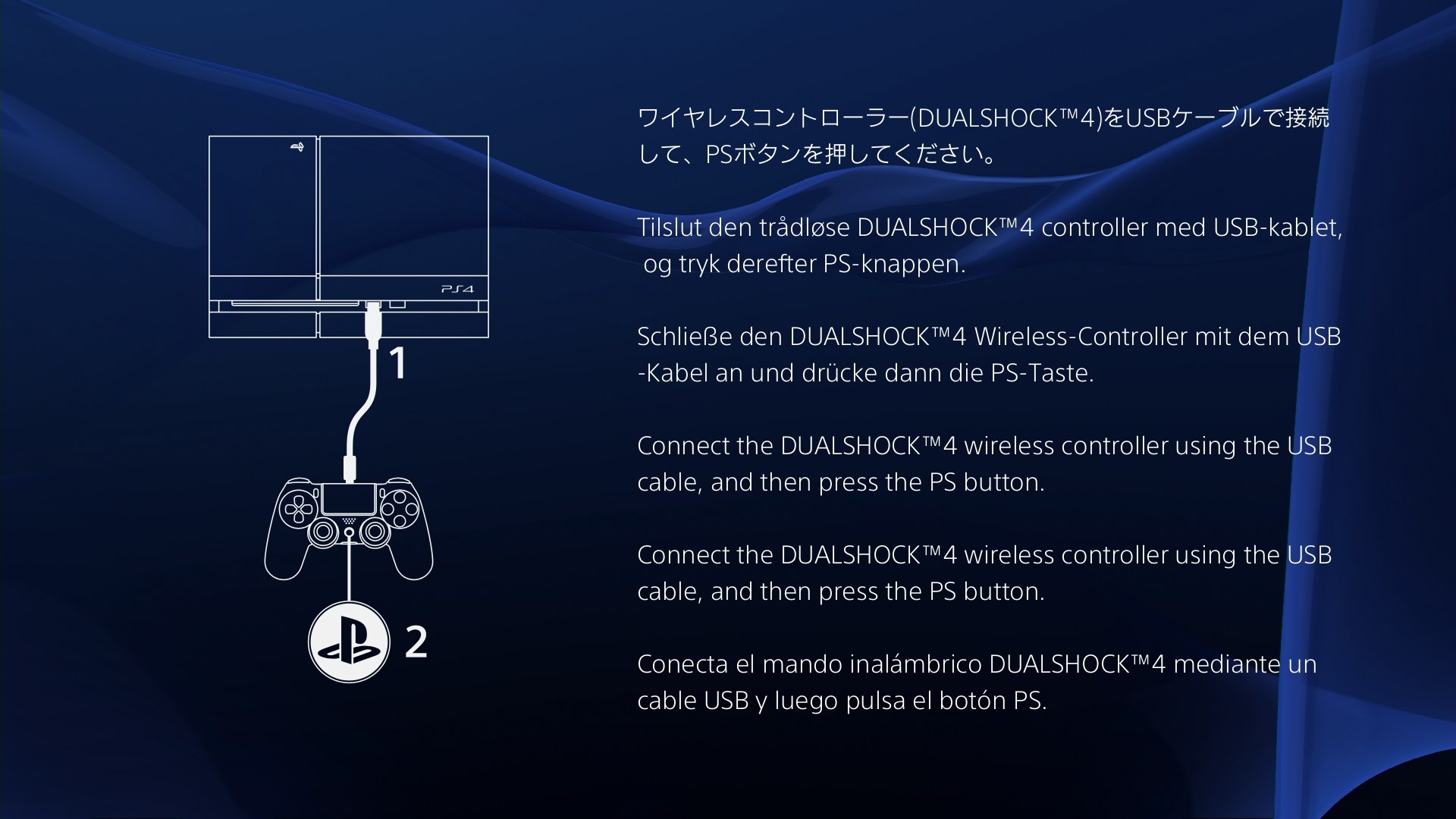
有線の場合 1 「DS4Windows」を起動します。 2 PS4コントローラーをPCのUSB端子に差し込むだけでOK。 無線の場合 初回 PCとのペアリング作業を行います・ 1「設定」から「デバイス」を開きます。 2 「Bluetoothまたはその他デバイスを追加する」押す。 コントローラーを有線接続する方法 では実際に設定をしていきましょう。 PS4にUSBケーブルを挿し、コントローラーに接続してください。 設定を選択 接続が終わったらPS4のメニューに移ります、メインメニューの設定を選択します。 周辺機器を選択
Incoming Term: ps4 初期設定 コントローラー 有線,


0 件のコメント:
コメントを投稿